Часть 1. Методы оптимизации работы с большими проектами в nanoCAD для проектировщиков

Работа с большими проектами в nanoCAD – тема, вызывающая немало споров и обсуждений среди проектировщиков. С одной стороны, это мощная российская САПР, способная конкурировать с мировыми аналогами. С другой – пользователи часто сталкиваются с проблемами производительности и нестабильности, особенно когда речь идет о крупных, насыщенных чертежах. Зависания при переключении между листами, потеря данных, необъяснимое увеличение размера файлов – с этим сталкиваются многие.
Проблема длительной загрузки и нестабильной работы с большими проектами является системной для большинства современных САПР, как отечественного, так и зарубежного производства.
Цель настоящей статьи – представить практические рекомендации по оптимизации рабочих процессов. Мы не претендуем на исчерпывающий теоретический анализ, но предлагаем проверенные алгоритмы решения наиболее критичных проблем: длительного открытия файлов и низкой отказоустойчивости системы. Данный материал позволит минимизировать риски потери данных и повысить эффективность работы со сложными чертежами на основе накопленного эксплуатационного опыта.
Как организовать структуру файлов, чтобы проект не «поплыл»?
Главный принцип работы с большими проектами – разделяй и властвуй. Задача инженера – создать чертеж, а задача САПР – отобразить его содержимое. Не стоит сваливать все в один файл. Правильная организация файлов – это фундамент вашего проекта.
Внешние ссылки (XREF): ваш главный союзник
Механизм внешних ссылок (XREF) позволяет подключать один файл к другому без физического встраивания объектов. Это лучший способ разделить проект на модули и обеспечить командную работу. Например, архитекторы работают над своей частью, инженеры – над своей. Изменения в файле «Архитектура.dwg» автоматически отображаются во всех чертежах, где он используется.
Рекомендации по работе с XREF:
- Структура каталогов
Создайте иерархию папок для всего проекта. Например: `Папка_проекта/Секция_1/Чертежи_секции_1.dwg`. Это облегчит управление и поиск файлов.
- Пути к файлам
Всегда используйте относительные пути к файлам внешних ссылок. Абсолютный путь (например, C:\User\My_Project\...) привязан к конкретному компьютеру и вызовет ошибку, если проект будет передан или перенесен в другую папку.
- Глубина вложенности
Не создавайте более 2-3 уровней вложенных ссылок, чтобы не усложнять управление проектом.
Использование растровых и PDF-подложек
Для импорта карт, схем или документации используйте механизм подложек (файлы *.jpg, *.png, *.pdf). Они подключаются к чертежу, а не встраиваются в него, что позволяет хранить основной файл легким.
Важно: При передаче проекта не забудьте включить в архив сами файлы подложек, иначе их связь будет потеряна.
WBLOCK для экспорта фрагментов
Чтобы создать отдельный чертеж из части большого проекта, используйте команду WBLOCK. Она позволяет записать выбранные объекты в новый dwg-файл.
Именование и работа с версиями
Используйте понятные и уникальные имена для файлов проекта, чтобы не путаться.
Для передачи проекта стороннему специалисту или заказчику удобно создать ZIP-папку, включив в нее все файлы чертежей и подложек.
Оптимизация производительности: пошаговое руководство
Если файл уже весит много, не открывается или тормозит, не спешите паниковать. Есть системный подход к его лечению. Этот алгоритм стоит применять ко всем тяжелым файлам.
Шаг 1. Очистка и «лечение» файлов
Работу с тяжелыми файлами необходимо регулярно оптимизировать: проводить удаление мусорных объектов и исправление ошибок баз данных. Это первое, что необходимо делать.
Утилиты: Откройте вкладку «Утилиты». Используйте следующие инструменты:
Проверка документа (AUDIT): Проверяет файл на логические ошибки и предлагает их исправить. Это безопасная процедура.
Восстановление документа (RECOVER): Если файл не открывается, используйте эту команду. Она попытается открыть поврежденный документ и починить его.
Проверка геометрии (AUDITGEOMETRY): Специализированная проверка для поиска и исправления ошибок в геометрии объектов.
Очистка документа (PURGE): Эта команда удаляет из чертежа все неиспользуемые именованные объекты: слои, типы линий, стили текста и т.д.
Пакетная обработка файлов (BATCHPROCESS): Если у вас много проблемных файлов, этот инструмент позволит применить к ним команды PURGE, AUDIT, AUDITGEOMETRY и RMPROXY (удаление прокси-объектов) автоматически. Он также автоматически открывает и очищает внешние ссылки.
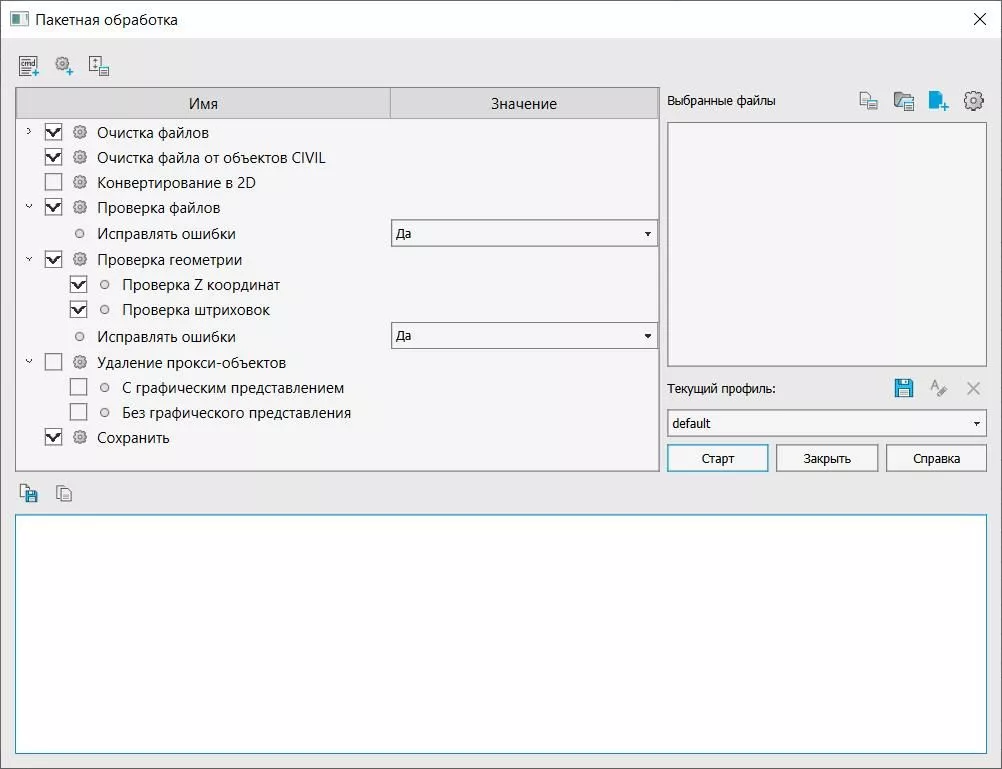
Важно: Перед запуском вышеперечисленных команд убедитесь, что в файле включены и разморожены все слои, иначе часть ошибок может остаться незамеченной.
Шаг 2. Борьба с лишними данными
Часто причина тяжелого файла кроется не в геометрии, а в служебных данных.
Удаление конфигураций слоев: Встречаются чертежи с большим количеством неиспользуемых конфигураций слоев, из-за чего программа зависает. Их удаление – стандартная процедура.
Чтобы удалить конфигурации слоев в nanoCAD, вызовите команду LAYERSTATE (кнопка в панели «Слои»). В открывшемся списке выберите лишние пункты и нажмите «Удалить». Если из-за обилия «мусорных» данных программа зависает, используйте команду PURGE («Очистить») или удаляйте конфигурации по отдельности.
Устранение разрывов (BREAKASSOC): Команда BREAKASSOC (РАЗОРВАТЬСВЯЗЬ) разрывает ассоциативные связи (например, между размером и объектом). Это может облегчить файл, но применяйте ее с осторожностью.
Шаг 3. Настройка графики и системных параметров
Продолжение читайте в статье «Часть 2. Методы оптимизации работы с большими проектами в nanoCAD для администраторов».
- Комментарии