
Часть 2. Методы оптимизации работы с большими проектами в nanoCAD для администраторов

Работа с большими проектами в nanoCAD – тема, вызывающая немало споров и обсуждений среди проектировщиков. В этой статье собраны проверенные методы оптимизации, которые помогут вам избежать тормозов и потери данных, работая с большими проектами в nanoCAD.
Стоит учитывать, что предложенные методы могут не стать исчерпывающим решением проблемы в моменте. Тем не менее, они помогут четко обозначить вектор дальнейших действий и наметить пути оптимизации работы.
Рассмотренные в статье меры станут необходимым этапом в выработке комплексного подхода к устранению сложностей работы с большими файлами.
Как организовать структуру файлов, чтобы проект не «поплыл»? Как оптимизировать производительность (шаги 1-2)? Читайте в статье «Часть 1. Методы оптимизации работы с большими проектами в nanoCAD для проектировщиков».
Шаг 3. Настройка графики и системных параметров
Если файл чист, но все еще тормозит, дело может быть в настройках программы или вашего компьютера.
Графическая подсистема: В настройках программы переключите графическую подсистему в режим DirectX (в некоторых случаях помогает переход на OpenGL) вместо программного рендеринга.
Тест производительности: Можно провести оптимизацию с помощью команды VPERFTEST (ТЕСТВИДЕОПРОИЗВ). Команда запускает автоматический анализ видеоподсистемы nanoCAD. Она тестирует возможности видеокарты и подбирает оптимальные параметры аппаратного ускорения для плавной работы графики.
Видеокарта: Установите последние драйверы для вашей видеокарты с сайта производителя (NVIDIA или AMD).
Процессор: Как и большинство классических САПР, nanoCAD выполняет основные операции черчения и регенерации в однопоточном режиме. Тем не менее, начиная с версии 22, внедряется многопоточность для работы с 3D-графикой, фоновой загрузкой данных и сложными вычислениями.
Рекомендация: При выборе процессора отдавайте приоритет высокой тактовой частоте на ядро, а не их количеству.
Системная переменная MTMODE: Системная переменная MTMODE в nanoCAD управляет многопоточностью, ускоряя загрузку и работу с чертежами. Рекомендуется устанавливать значение 3 для использования всех преимуществ многопоточной обработки, что помогает при зависаниях при переключении между моделью и листами, а также ускоряет загрузку файлов.
Файл подкачки Windows: Для стабильной работы САПР рекомендуется вручную задать размер файла подкачки Windows, установив его не менее 6144 МБ для верхнего и нижнего пределов.
Лайфхаки и обходные пути: когда стандартные методы не помогают
Бывают ситуации, когда стандартные методы бессильны. Вот несколько неочевидных, но действенных способов.
Удаление прокси-объектов: Иногда в чертежах есть объекты, созданные в других САПР, которые nanoCAD не может корректно отобразить. Команда RMPROXY удаляет эти "прокси-объекты", что может значительно облегчить файл.
Использование команды FLATTEN: Если 2D-чертеж содержит объекты с ненулевыми Z-координатами (например, случайно), это может вызвать замедление работы. Команда FLATTEN приводит все Z-координаты объектов к нулевой плоскости. Примените ее дважды подряд для лучшего эффекта.
Перемещение чертежа в начало координат: Если геометрия чертежа находится очень далеко от точки 0,0,0, выделите все объекты и переместите их в начало координат. Это может улучшить производительность.
Сброс динамических блоков: Динамические блоки – удобная, но "тяжелая" вещь. Иногда простой сброс всех блоков в чертеже в статическое состояние уменьшает размер файла в несколько раз. Если размер файла необоснованно большой, попробуйте создать из всех элементов блок и скопировать его в новый чертеж.
Как не потерять данные: настройка резервного копирования
Потеря данных – самая большая проблема для любого проектировщика. Не надейтесь на авось, настройте резервное копирование прямо сейчас.
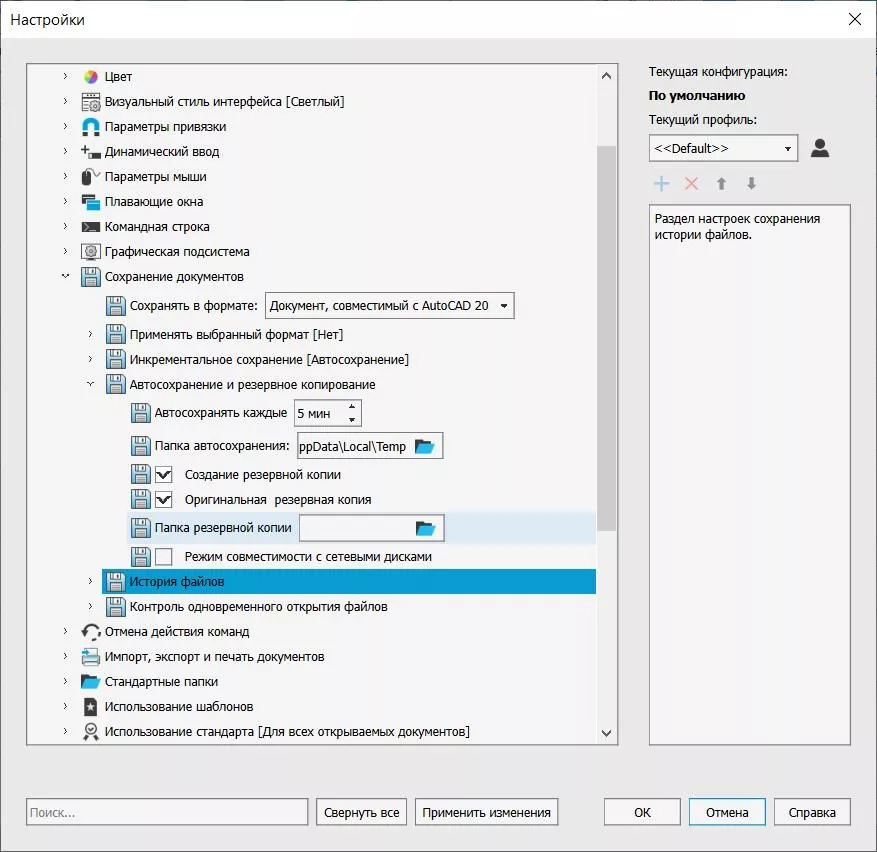
Автосохранение (AutoSave)
По умолчанию nanoCAD создает временные файлы с расширением *.autosave в папке C:\Users\Имя_пользователя\AppData\Local\Temp.
Как настроить: Настройки → Сохранение документов → Автосохранение и резервное копирование. Здесь вы можете задать интервал автосохранения (например, каждые 10-15 минут) и указать другую папку для сохранения.
Важно: Файлы *.autosave автоматически удаляются при штатном закрытии программы. Они нужны для восстановления после сбоев.
Как восстановить: При следующем запуске nanoCAD после сбоя появится окно восстановления документов, где можно будет выбрать, из какого файла восстановить данные. Если окно не появилось, найдите файл *.autosave вручную, скопируйте его, переименуйте расширение в *.dwg и откройте в программе.
Резервные копии (Backup)
Помимо автосохранения, nanoCAD создает два типа резервных копий: с расширением *.bak и с расширением *.original. Первая – это предыдущая версия файла, вторая – копия файла на момент его первого открытия в текущей сессии. Они сохраняются в той же папке, что и исходный файл, и не удаляются автоматически. Чтобы открыть такую копию, достаточно переименовать расширение *.bak или *.original в *.dwg.
Команда RECOVER для "мертвых" файлов
Если файл поврежден настолько, что не открывается, не отчаивайтесь. Запустите nanoCAD и выполните команду RECOVER (ВОССТАНОВИТЬ). Выберите проблемный файл, и программа попытается его восстановить.
Взгляд со стороны: сравнение производительности с AutoCAD
Многие пользователи, переходя на nanoCAD, невольно сравнивают его с AutoCAD. Важно понимать, что это разные программы с разной философией.
nanoCAD часто показывает более высокую скорость работы с большими 2D-чертежами на аналогичном оборудовании по сравнению с AutoCAD. Он также менее требователен к ресурсам и может работать на более старых компьютерах.
AutoCAD зарекомендовал себя как более стабильное решение, особенно при работе со сложной 3D-графикой и специализированными модулями.
Субъективно многие пользователи отмечают, что за годы существования nanoCAD прошел большой путь. Если раньше проблемы с производительностью были системными, то в последних версиях они решаются либо настройками, либо грамотной организацией работы.
В новейших версиях nanoCAD происходит переход к «безфайловой» технологии.
Классический nanoCAD по-прежнему базируется на формате *.dwg, однако в BIM-модулях и при работе с большими данными происходит сдвиг в сторону баз данных (БД) и информационных моделей.
Работа через СУБД: Для обработки сверхбольших объемов данных, например облаков точек, nanoCAD позволяет использовать внешние хранилища на базе PostgreSQL. Это снимает ограничения оперативной памяти, характерные для работы с обычными файлами.
База данных в основе BIM: В решениях серии nanoCAD BIM (Строительство, Электро и др.) основной упор делается на параметрические объекты, информация о которых хранится во встроенных базах данных.
Заключение
Работа с большими проектами в nanoCAD – это искусство, которое требует дисциплины и системного подхода. Следуя правилам, описанным в этой статье, вы сможете свести к минимуму риск потери данных и значительно повысить комфорт работы. Главное – помнить, что регулярное обслуживание проекта (очистка, проверка) – это не прихоть, а необходимость, и оно должно стать частью вашего рабочего процесса.
Надеемся, эта статья поможет вам сделать работу в nanoCAD более приятной и продуктивной. А какие хитрости для ускорения работы в nanoCAD используете вы?
- Комментарии